
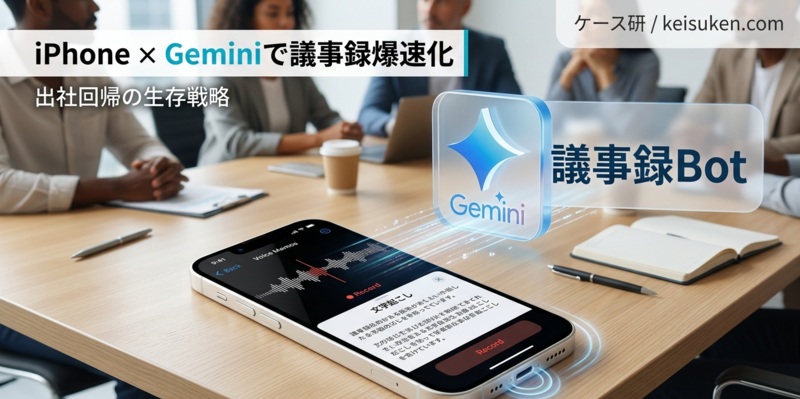
最近、TeamsやGoogle Meetの自動文字起こしで自動で議事録まで作成してくれるので話しながらメモを取れない筆者にとってむちゃくちゃありがたい時代になったのだが、「リアルミーティングの増加」という壁にぶち当たった。
最近NottaなどAI議事録デバイスがたくさん登場しているが、デバイス自体が数万円する上、まともに使おうとすると毎月数千円のサブスク契約が必要。
また、充電が必要な持ち物が増えるのも面倒。
前職では社用携帯がGoogle Pixel 6aで、標準のレコーダーアプリの優秀さに助けられていた。
録音したら自動で https://recorder.google.com/ にアップロードされ、数クリックで文字起こしテキストが手に入るので、それをGeminiに流し込むだけで議事録が完成していたからだ。
しかし、転職し会社から与えられたのはiPhone 16e。
iPhoneのボイスメモも昔と比べれば進化し、iOS18.4以降日本語の文字起こしも可能となったがPixelほど「全自動」ではない。
そこで、現職のGoogle Workspace環境(法人版Gemini)を活用し、iPhoneで完結する最短ルートを構築した。
※注意:セキュリティとマナーについて 議事録作成のための録音は、必ず事前に参加者の許可を得ること。また、機密保持の観点から、会社が契約・許可しているAIツール(法人版GeminiやChatGPT等)を使用するのが鉄則だ。
Geminiの「Gem」で自分専用の書記官に育てる
事前準備:コンテキストを食わせる
まずはGeminiの「Gem」機能(カスタムGPTのようなもの)を使って、議事録専用のBotを作成する。このひと手間で精度が劇的に変わる。
-
Geminiの左メニューから「+Gemを作成」をタップ。
-
名前を「議事録」にする。
-
「カスタム指示」に自分の属性と、よく登場するメンバーの名前を叩き込む。
【入力例】
私は株式会社◯◯ ✕✕本部 △△部で営業をしている■■です。 入力するテキストは会議の文字起こしです。以下のメンバー構成を参考に、発言者を整理して議事録を作成してください。 ・自社メンバー:✕✕本部 A本部長、B副本部長、C部長、同僚のD、E、F、G。 ・これら以外の名前が登場した場合は、クライアント側の担当者として扱ってください。
このように「身内の名前」を登録しておくことで、AIが文脈から「誰が、どの立場で発言しているか」を判別しやすくなる。開発メンバーなど、頻出する人物がいれば追加しておこう。
また、社内で頻出する独自用語や「結論、決定事項、ネクストアクション(宿題)」といった希望の出力フォーマットも、この指示文にあらかじめ書き込んでおくのがコツだ。
AI、特に法人版のGeminiやChatGPTは、一般的な言葉には強いが、あなたの会社特有の造語やプロジェクト名、クライアントのニッチな製品名などには弱い。
似た発音の一般的な言葉に自動補正されてしまうのが、議事録の精度を落とす最大の要因だ。
そこで、Gemのカスタム指示に、以下のようなセクションを追加するのだ。
【カスタム指示に追加するプロンプト例】
iPhoneを「一瞬で」録音マシンに変える設定
操作の自動化と設置のコツ
会議が始まってからモタモタしていては、冒頭の重要な挨拶や趣旨を逃す。
-
アクションボタンがある機種: 迷わず「ボイスメモ」を割り当てよう。長押し一発で録音開始だ。
-
アクションボタンがない機種: ロック画面下部のショートカット(ライトやカメラ)をボイスメモに変更する。カメラは画面スワイプで起動できるため、ボタン枠をボイスメモに譲るのが合理的だ。
録音時、わざわざiPhoneを机の真ん中に置く必要はない。普通の声量の会議なら、自席の手元に置いておくだけで十分に音を拾ってくれる。
録音から議事録生成までの最短ルート
文字起こしのコピー&ペースト
録音が終わったら、以下の手順でGeminiへ流し込む。
-
ボイスメモアプリを立ち上げる。
-
対象データの右上にある「…」をタップ。
-
「文字起こしをコピー」を選択する。
-
iPhoneのGeminiアプリを開き、左上のメニューから先ほど作ったGem「議事録」を選択。
-
ペーストして送信。
これで、構造化された議事録が爆速で書き出される。
Tips:Geminiの「お喋り」を封じる Geminiは時折「承知しました!それでは議事録を作成しますね」といった余計な愛想を振りまく。これが不要なら、Gemの指示文に**「議事録の本文のみを出力し、それ以外の挨拶や解説は一切省くこと」**と一筆加えておこう。
Notion AIのミーティングノート
会社によってはNotionを契約していてミーティングノートを使える人もいるだろう。
リアルタイムで要約してくれたり、これまでの会話の内容を元に質問したりできるのでむちゃくちゃ便利なのだが、オンラインならGoogle meetでも要約は見られるし、オンライン録音しようとするとPC内の音を取得するための設定が必要だったりする。
オフラインの場合は、PCのマイクはモニター側へ指向性があるため、周囲の音は拾いづらいというかあえて拾わないようにしており、Jabraなど外付けの360度マイクがないと厳しい。
もちろんそういう環境が整っている会社ならまったく問題ないが、客先でも執務エリアの端でのクイックミーティングでも用意不要で即座に録音できるこの取り回しの高さはiPhoneに軍配があがると思う。
まとめ:ツールが変わっても「仕組み」は維持できる
PixelからiPhoneへの乗り換えで一時的にワークフローが崩れかけたが、iPhoneのボイスメモの文字起こし機能とGeminiのGemを組み合わせることで、今までPC側でやっていた作業がなくなり以前よりも自分好みの議事録環境が手に入った。
リアル会議が増えて「議事録が溜まって辛い」と感じている人は、ぜひこの「自分専用書記官」をiPhoneの中に飼ってみてほしい。
社内会議用、社外用、なんなら飲み会用に別のGemを作っても面白いと思う。

コメント